結婚式の写真共有QRコードを作る方法|印刷・案内・保存まで
結婚式の写真共有QRコードを作る手順を、共有先の選び方、ゲスト目線の読み取りテスト、席札の文例、司会アナウンス、原本保存まで順番に解説します。

結婚式の写真共有では、QRコードの作成より先に共有先を決めます。コードはURLを開く入口です。LINE、Google フォト、専用アルバムでは、ゲストが行う操作、受け取れる画質、動画の扱い、アカウントの必要性が異なります。
QR Album は私たちのサービスです。以下では、商品名よりも確認手順を中心に説明します。印刷前、会場、翌日の3段階で結果を確かめられる構成です。
アプリ不要・会員登録なしでゲストが写真を送る手順
QRコードの読み取り先がブラウザのページなら、ゲストはアプリのインストールも会員登録も不要です。QR Albumでは、カメラでQRコードを読み取り、「写真・動画を共有」を押して写真を選ぶだけで送れます。パスワードもありません。
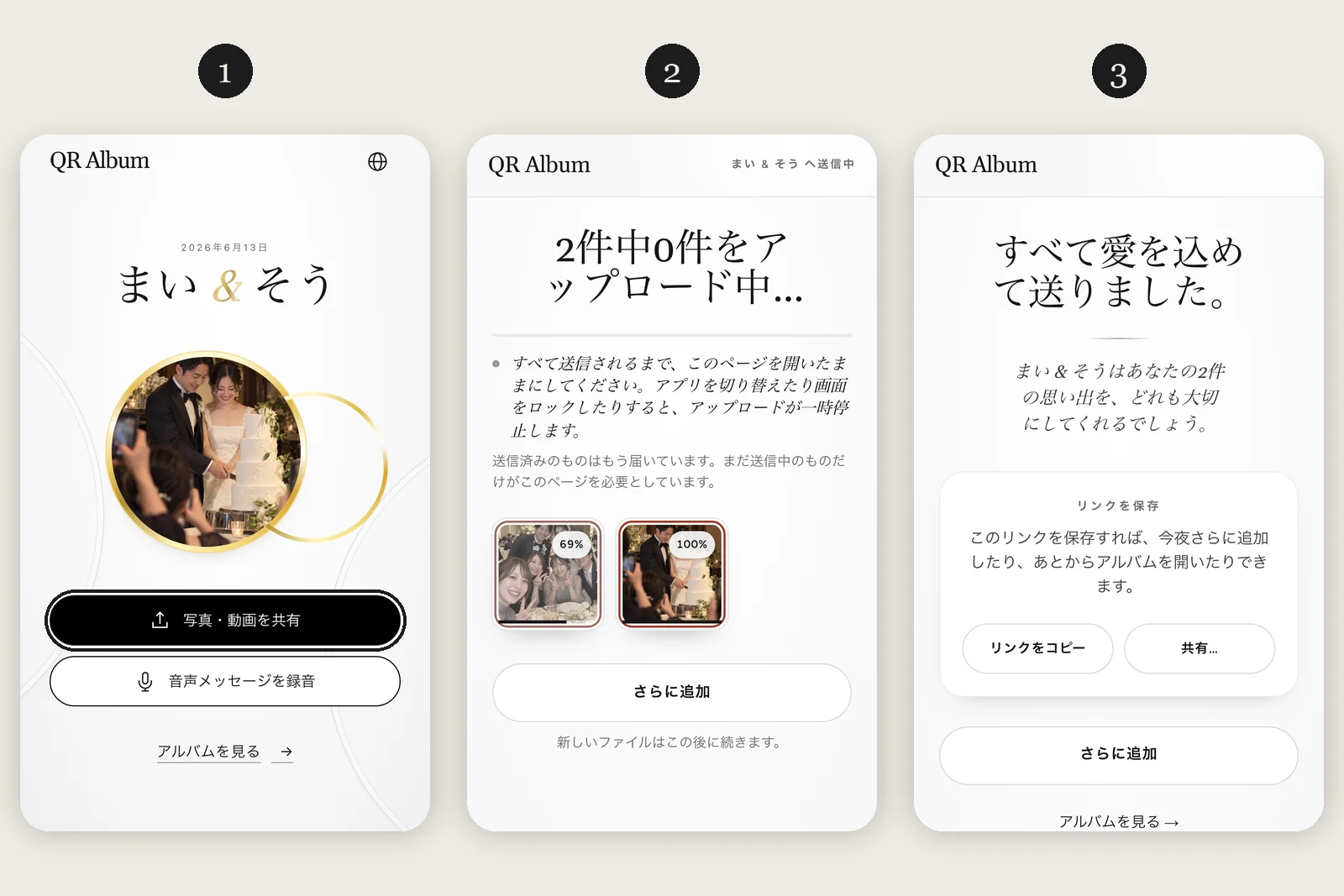
- 読み取る:スマホのカメラをQRコードに向け、表示されたリンクをタップします。最近のiPhoneとAndroidは、別のアプリなしで読み取れます。
- 選ぶ:ふたりの名前と「写真・動画を共有」ボタンが表示されます。押すと写真フォルダが開き、写真と動画をまとめて選べます。
- 完了:ファイルごとに送信の進み具合が表示され、終わると完了画面に変わります。さらに追加する、リンクをコピーする、アルバムを見る、から選べます。
送信中はページを開いたままにしてもらいます。画面をロックしたり別のアプリに切り替えたりすると、送信が止まるためです。会場の電波が弱いときは、同じリンクから翌日に送れます。
LINEアルバムは同じトークに参加している人が使う方法ですが、QRコードならグループに入っていないゲストも送れます。声で残したい人は、同じページの「音声メッセージを録音」を使います。
最初に写真の共有先を決めます
共有先は3方式から選びます。参加者が同じLINEグループにいるならLINE、Googleアカウントで共同アルバムを使うならGoogle フォト、アプリやゲスト登録を避けるならブラウザ型の専用アルバムが候補です。
LINEは普段の連絡から続けて使える点が便利です。ただし、公式ヘルプに記載されたアルバムの画質や動画の条件を確認し、披露宴で必要なファイルが残るか判断します。トークに送る方法とアルバムに追加する方法も分けて考えます。
Google フォトは共同アルバムを作り、共有リンクをQRコードにできます。公式ヘルプの共有設定を使い、別のGoogleアカウントから追加できるか試します。主催者の画面で見える追加ボタンが、すべてのゲストにも同じ形で表示されるとは限りません。
専用アルバムでは、ゲスト用アップロード画面と主催者用管理画面が分かれます。写真、動画、音声、公開前確認、ダウンロード形式、受付期間を比較します。無料プランは動作確認に使い、本番の予定人数とファイル数を満たすか別に判断します。
決定後、ゲスト用URLをシークレットブラウザで開きます。主催者としてログインしていない状態で写真を追加し、完了表示と管理画面のファイルが一致すれば、QRコードにするURLが確定します。
QRコードを印刷する方法
QR Albumの管理画面で案内カードを作り、自宅のプリンターなら300dpiのPNG、印刷会社に頼むならPDFで書き出します。QR Albumが用意するのは印刷用のデータまでで、印刷はご自宅か、お好きな印刷会社で行います。
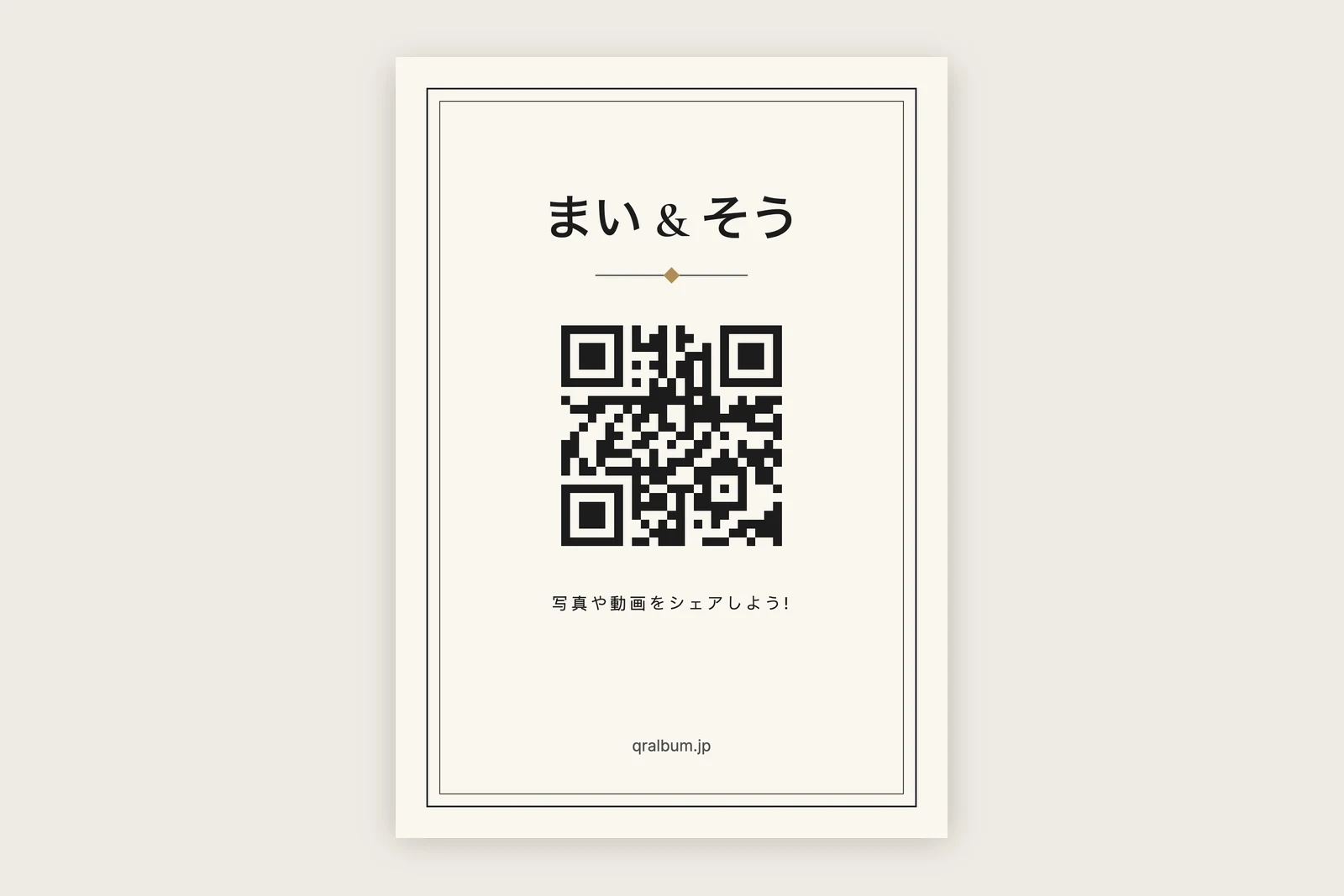
- デザインを選ぶ:型を選び、ふたりの名前と案内文を入れます。案内文は「写真や動画をシェアしよう」のように、ゲストの動作がわかる一文にします。
- 大きさを選ぶ:各テーブルにはA6、受付や入口にはA4が目安です。カードの下には短いURLも入るため、カメラで読み取れないゲストも同じページを開けます。
- 書き出す:自宅のプリンターには300dpiのPNG、印刷会社には3mmの塗り足しとトンボを付けたPDFを選びます。
書体や色は変えられますが、QRコードとその周りの余白は動かせません。読み取りに必要な部分だからです。案内カードの作成に追加料金はかからず、費用は紙とインク、または印刷会社の料金だけです。詳しい手順はQRコード案内カードの作り方で紹介しています。
印刷後に読み取りとアップロードを試します
最終サイズで1枚印刷し、iPhoneとAndroidの2台で確認します。読み取りだけで終わらせず、保存済み写真と新しく撮影した写真を送り、完了表示、画質、公開状態まで確認します。
QRコードは濃い色を明るい無地の背景に置きます。DENSO WAVEは周囲の空白をクワイエットゾーンと説明しています。この範囲に模様、金色の枠、文字を入れません。パソコン画面で読めても、紙の反射や会場の照明では結果が変わります。
席に座った状態の距離から読み取ります。会場のWi-Fiと携帯回線をそれぞれ使い、通信を途中で切った場合の表示も確認します。再送できるか、選択した写真が残るか、同じ写真が重複して送られないかを見ます。
カードには「読み取る、写真を選ぶ、アルバムへ送る」と動作を書きます。動画や音声も受け付ける場合は明記します。公開前に新郎新婦が確認する設定なら、その点も短く伝えます。URLまたはイベントコードを下に置くと、カメラが読めない場合の入口になります。
サービスを知らない家族にカードを渡し、説明せずに送ってもらいます。質問が出た場所を案内文へ戻します。新郎新婦が操作できることではなく、初めて見たゲストが迷わないことが合格条件です。
当日の案内と翌日の保存をセットにします
カードは受付、各卓、バーまたはフォトスペースの3か所に置きます。司会から食後に1回案内し、翌日に共有URLを再送します。原本は2か所へ保存し、受付終了日を予定表へ入れます。
受付のカードは仕組みを知らせ、卓上カードは落ち着いて試す時間を作ります。バーやフォトスペースのカードは、席を離れたあとの写真を集めます。QRコードを1か所だけに置くと、その場所を通った時間帯の写真に偏ります。
司会文は短くします。「卓上のQRコードを読み取り、今日撮った写真を新郎新婦のアルバムへお送りください。動画も送れます」のように、場所、動作、対象を1文で伝えます。操作説明を長くする必要はありません。
翌日、保留中の投稿、重複、送信が途切れた時間を確認します。原本をまとめてダウンロードし、数点を開いて解像度を確認します。オンラインのギャラリーは閲覧に便利ですが、唯一の保管場所にはしません。
お礼の連絡には画像のQRコードではなく、URLを直接入れます。「挙式を後ろの席から撮った写真」「余興の舞台裏」など具体的に依頼すると、会場で送れなかったゲストが選びやすくなります。締切も同じ文に書きます。
アルバムを作成し、席札を1枚だけ印刷して、家族に説明なしで試してもらいます。
無料アルバムを作るよくある質問と答え
写真共有用のQRコードはどう作成しますか?
先に共有アルバムを作成し、ゲスト用のアップロードURLを取得します。サービスが発行するQRコードを使うか、確認済みURLを静的QRコードに変換します。配布前に1枚印刷し、主催者アカウントからログアウトしたiPhoneとAndroidで写真の送信完了までテストしてください。
QRコードの中に写真が保存されますか?
保存されません。QRコードにはアルバムやアップロード画面のURLが入ります。容量、受付期間、公開範囲、ダウンロード方法は、リンク先のサービスで決まります。
LINEのアルバムでも使えますか?
同じLINEグループの参加者には使いやすい方法です。写真の画質、動画、保存方法の条件を公式ヘルプで確認し、結婚式で残したいファイルに合うか判断してください。
会場の通信が弱い場合はどうしますか?
カードにURLまたはイベントコードを併記し、帰宅後も投稿できる期間を設けます。翌日のお礼連絡でURLを直接送り、受付終了日を伝えると、会場で失敗した写真を回収できます。
ゲストにアプリや会員登録は必要ですか?
QR Albumでは不要です。ゲストはスマホのカメラでQRコードを読み取り、ブラウザで開いたページから写真と動画を送ります。アカウントを持つのは新郎新婦だけです。
QRコードの印刷もできますか?
印刷用のデータを作れます。管理画面で案内カードを作り、自宅用に300dpiのPNG、印刷会社用にPDFを書き出します。印刷サービスそのものは提供していないため、ご自宅か印刷会社で印刷します。